

Hepimizin başına geldi. Güzel bir kare çekersin, kompozisyon harika, ama ışık yanlış. Eskiden bunun çaresi ya yeniden çekim ya da saatler süren dodge and burn işiydi. Photoshop’un yeni Relight özelliği tam bu noktaya giriyor.
Relight tam olarak ne yapıyor?
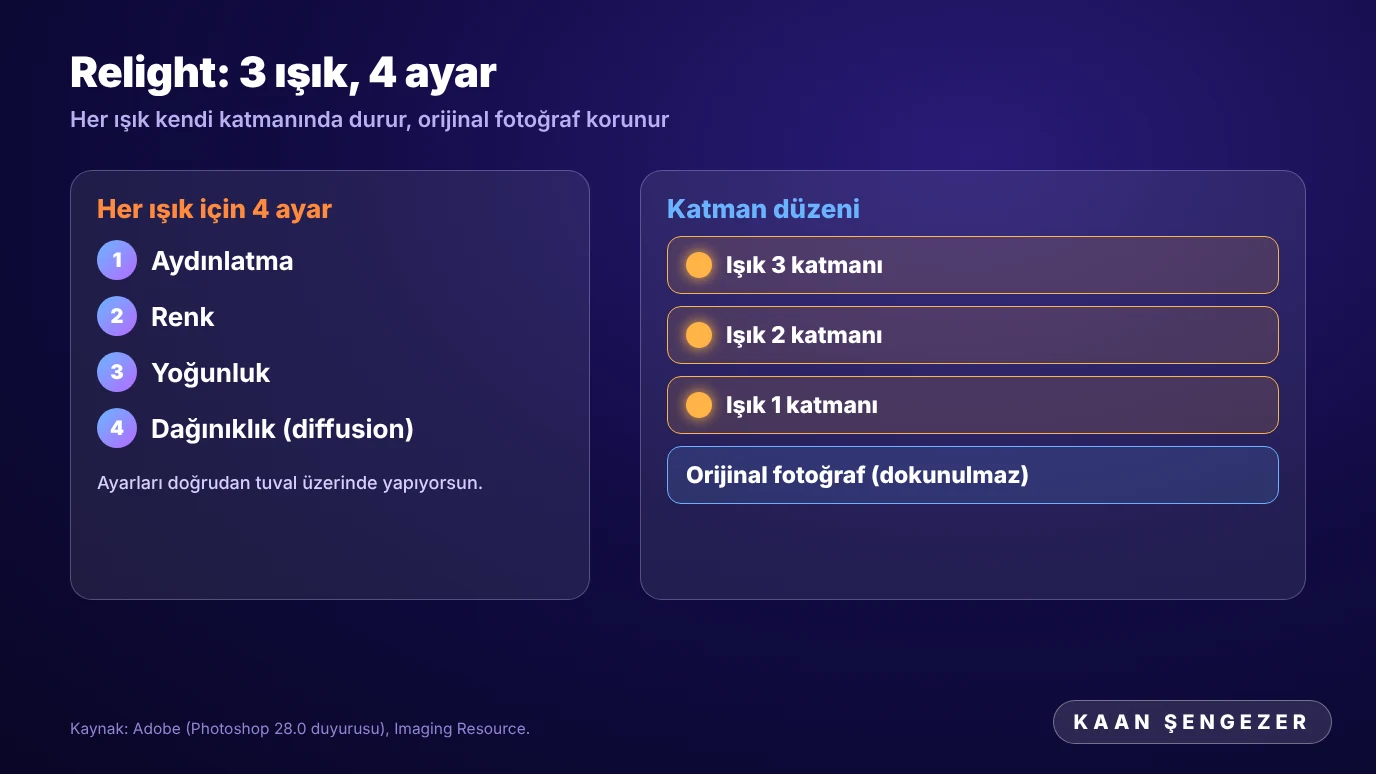
Adobe’nin tarifiyle fotoğrafa en fazla üç ışık kaynağı ekliyorsun. Her ışığın aydınlatmasını, rengini, yoğunluğunu ve dağınıklığını (diffusion) doğrudan tuval üzerinde ayarlıyorsun.
Imaging Resource’a göre her ışık kendi katmanında duruyor. Yani orijinal fotoğrafa dokunmadan istediğin zaman ışığı değiştirebilir ya da silebilirsin. Özellik daha önce beta olarak testteydi, Kasım güncellemesiyle ana uygulamaya geçti.
Ne işe yarar?
Burada kendi yorumum var, resmi bir liste değil. Ürün fotoğraflarında gölgeli tarafı biraz açmak için işe yarayabilir. Portrelerde yüze yön veren yumuşak bir ışık eklemek, düz bir sosyal medya görselinde de derinlik oluşturmak için kullanabilirsin.
Peki sihirli bir değnek mi? Değil. Yapay zekâ ışığı tahmin ediyor. Gerçek ışıkla çekilmiş bir kare her zaman daha doğal durur. Ama elindeki kare zaten çekilmişse ve yeniden çekim şansın yoksa Relight iyi bir kurtarıcı.
Nasıl kullanırsın?
Photoshop 28.0 ya da üstü gerekiyor. Creative Cloud masaüstü uygulamasından güncellemeni yap. Özelliğin menüdeki tam yerini Adobe’nin sürüm notlarından kontrol et, çünkü menü adları sürümler arasında değişebiliyor.
Photoshop’a yeni başlıyorsan önce grafik tasarımcı olmak için yol haritası yazımı okuyabilirsin. Ben orada hangi programdan nereye gideceğini anlattım.
Işık ve renk uyumu işin temeli. Renk tarafını renk teorisi ve renk paleti seçimi yazısında yazmıştım, ışığı ayarlarken renk sıcaklığını da düşünmek için bir göz at.
Sık Sorulan Sorular
Relight orijinal fotoğrafı bozar mı?
Imaging Resource’a göre her ışık kendi katmanında duruyor. Yani orijinal fotoğraf korunuyor ve ışığı istediğin zaman değiştirebiliyorsun.
Kaç ışık ekleyebilirim?
Adobe’nin açıklamasına göre en fazla üç ışık kaynağı ekleyebiliyorsun. Her birinin aydınlatma, renk, yoğunluk ve dağınıklık ayarı ayrı.
Kaynaklar
Bu yazıyı hazırlarken şu kaynaklardan yararlandım: Adobe topluluk duyurusu, Imaging Resource ve Capture Magazine. Sen de bir göz at.



Yorumlar
Henüz yorum yok. İlk yorumu siz yazın!
Yorum yapmak için giriş yapın
Yorum yazabilmek için üye olmanız gerekir. Üyelik yalnızca birkaç saniye sürer.
Giriş Yap Üye Ol