Firefly artık sadece Adobe’nin kendi modelini sunan bir araç değil. Bir yandan çok sayıda iş ortağı modeli, bir yandan da Photoshop mantığına yakın bir görsel düzenleyici var. Bunları ayırınca işin nerede ne kullanacağını anlamak çok kolaylaşıyor.
30’dan fazla model
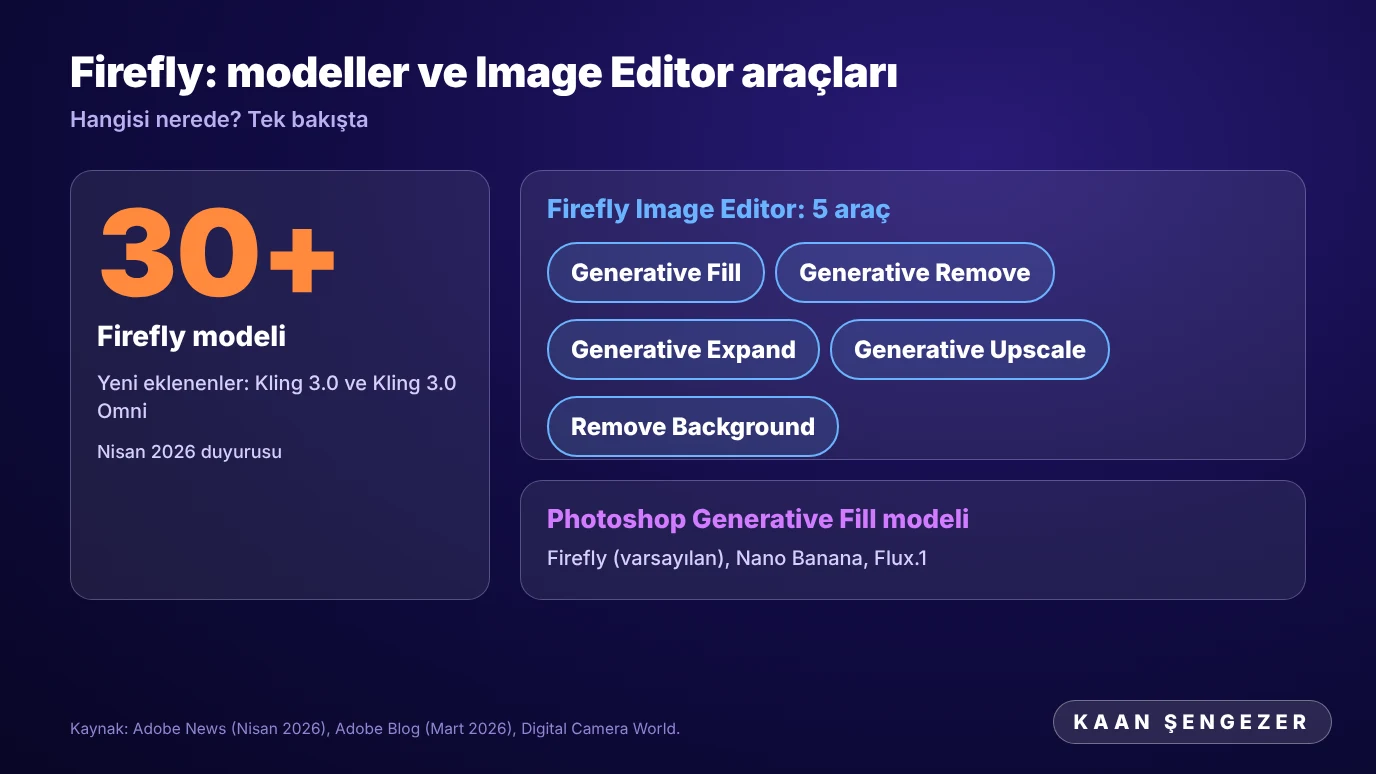
Adobe’nin 15 Nisan 2026 duyurusuna göre Firefly’da artık 30’dan fazla model var. Yeni eklenenler arasında Kling 3.0 ve Kling 3.0 Omni de var. Aynı duyuruda Precision Flow dikkat çekiyor. Tek bir komuttan varyasyonlar üretiyor ve bunları kaydırıcıyla ayarlayabiliyorsun. Firefly planı olan müşteriler için 15 Nisan’dan itibaren kullanılabiliyor.
Photoshop’un masaüstü tarafında da benzer bir durum var. Digital Camera World’e göre Generative Fill’de Firefly yerine Nano Banana ya da Flux.1 gibi iş ortağı modelleri seçebiliyorsun. Bunun için Bağlamsal Görev Çubuğu’ndaki açılır menü kullanılıyor ve varsayılan Firefly.
Firefly Image Editor’ün beş aracı
Adobe’nin 10 Mart tarihli blog yazısı Image Editor’ü şöyle sayıyor:
- Generative Fill: Bağlama uygun şekilde öğe ekliyor, değiştiriyor ya da inceltiyor.
- Generative Remove: İstenmeyen nesneleri siliyor.
- Generative Expand: Görseli yeni boyut ve oranlara genişletiyor.
- Generative Upscale: Çözünürlüğü artırıp detayı keskinleştiriyor.
- Remove Background: Konuyu tek tıkla ayırıyor.
Hangisini ne zaman seçmeli?
Burada kendi yorumum var. Elinde bir görsel varsa ve onu düzenleyeceksen Image Editor araçları yeterli. Sıfırdan bir görsel ya da video istiyorsan model seçimi önem kazanıyor. Her model farklı bir stile ya da hıza yatkın olabiliyor. Bu yazının kaynaklarında modellerin birbirine kıyası yok, o yüzden aynı komutu birkaç modelde deneyip sonucu karşılaştırmak en sağlıklısı.
Lisans ve ticari kullanım koşulları modele göre değişebilir. Müşteri işinde kullanmadan önce Adobe’nin kullanım koşullarını kontrol et.
Görselleri hangi formatta saklayacağını görsel dosya formatları yazımda anlattım. Photoshop tarafındaki yapay zekâ araçlarına da Photoshop AI Assistant yazısından bakabilirsin.
Sık Sorulan Sorular
Kling nedir?
Adobe’nin Firefly’a eklediği iş ortağı modellerinden biri. Nisan duyurusunda Kling 3.0 ve Kling 3.0 Omni geçiyor.
Bu modelleri kullanmak için ne gerekiyor?
Adobe’nin duyurusuna göre Firefly planı olan müşteriler 15 Nisan’dan itibaren yeni video ve görsel düzenleme araçlarını ve iş ortağı modellerini kullanabiliyor.
Kaynaklar
Bu yazıyı hazırlarken şu kaynaklardan yararlandım: Adobe News (Nisan 2026), Adobe Blog (Mart 2026) ve Digital Camera World. Sen de bir göz at.




Yorumlar
Henüz yorum yok. İlk yorumu siz yazın!
Yorum yapmak için giriş yapın
Yorum yazabilmek için üye olmanız gerekir. Üyelik yalnızca birkaç saniye sürer.
Giriş Yap Üye Ol